Els darrers anys, Canva s’ha convertit en l’eina de disseny de referència per al públic general. Es pot dir que ha democratitzat el disseny perquè qualsevol persona pugui crear peces de qualitat i expressar la creativitat.
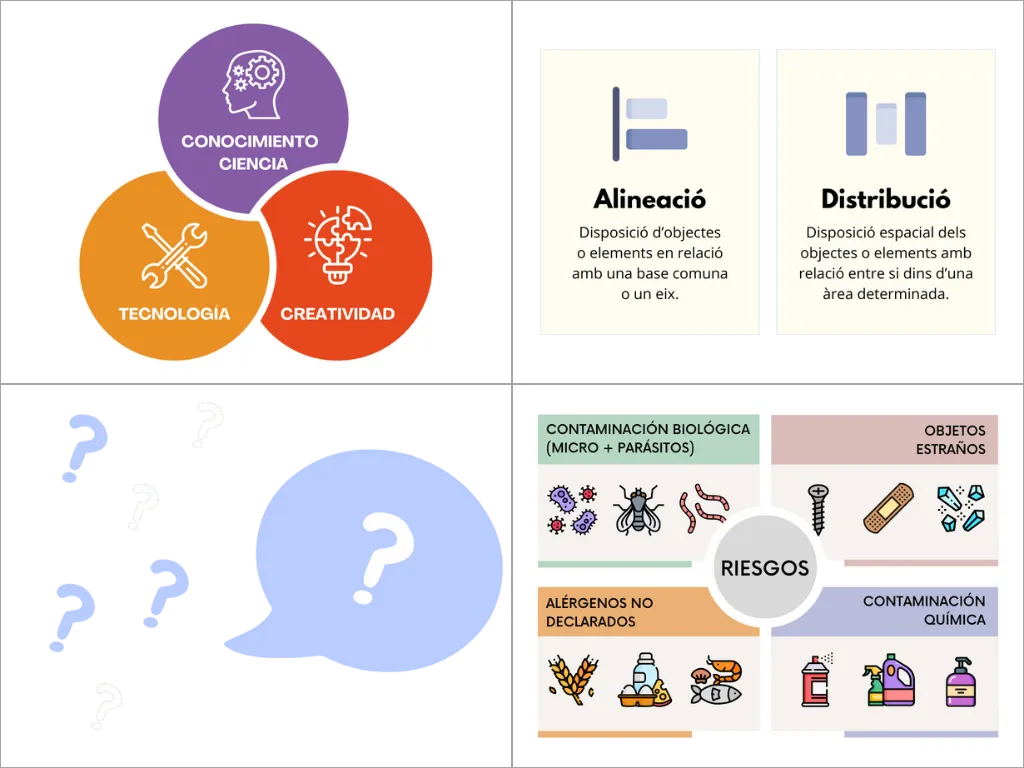
Hi podem fer gràfics i mapes mentals, com els que vam preparar per als cursos «Tècniques per potenciar la teva creativitat» i «Manipulació d’aliments: garantir la qualitat i la seguretat alimentària». També és fàcil crear recursos gràfics per acompanyar els continguts dels nostres microcursos.
A més d’aquestes funcions, Canva permet crear continguts audiovisuals, com vídeos promocionals o tutorials. Per il·lustrar-ho millor, et convidem a explorar els microcursos «Porta les teves presentacions al nivell següent» i «Trucs d’Excel», on trobaràs molts exemples concrets de vídeos fets amb aquesta eina:
💡 Tingues en compte que això només són alguns exemples del que es pot arribar a fer amb Canva, però hi ha moltes més creacions: publicacions per a xarxes socials, GIF, diapositives per a presentacions i peces més tècniques, com diagrames UML o gràfics estadístics.
Si tot això ja ho coneixes i vols aprofundir més en aquesta eina, t’oferim 10 consells perquè en descobreixis tot el potencial i n’obtinguis grans resultats. Hi detallarem tant les característiques de la versió gratuïta com les de Canva Pro, per tenir una comprensió completa de totes les possibilitats.
1. Fes servir dreceres de teclat
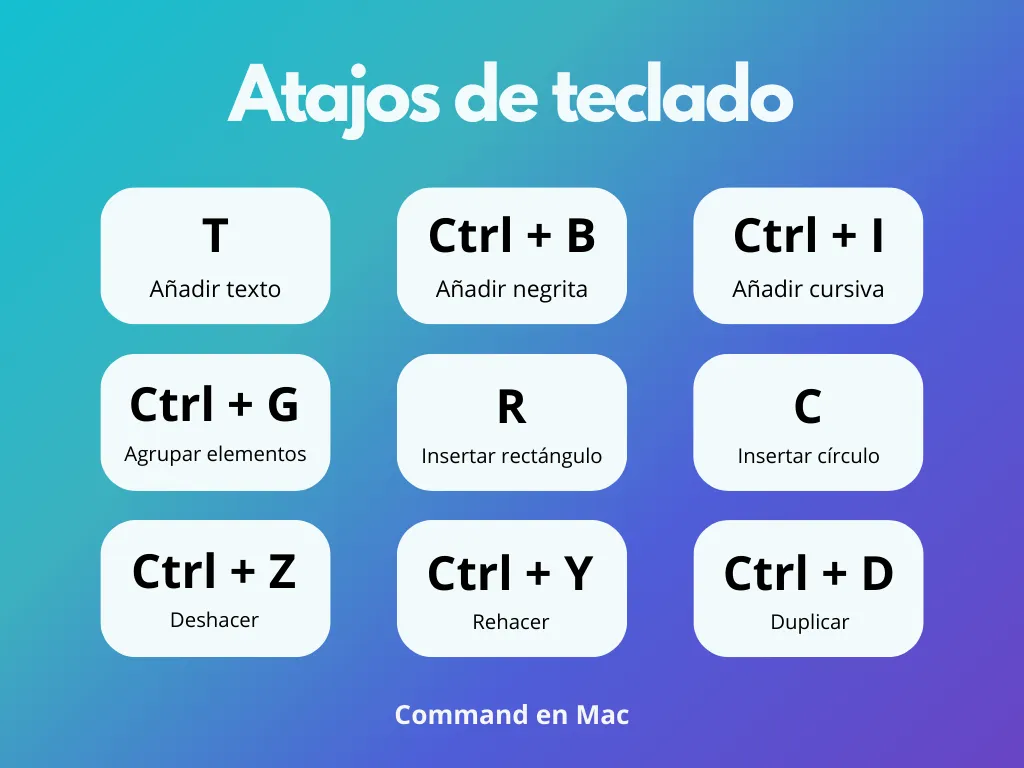
Les dreceres de teclat faciliten i agilitzen els processos de disseny i, com no podia ser d’altra manera, a Canva també n’hi ha de molt útils. Algunes són les mateixes que es fan servir en altres eines, així que no et preocupis: no et costarà aprendre-les. Aquestes només en són algunes:
Descobreix més dreceres de teclat a Dreceres de teclat - Centre d’ajuda de Canva.
2. Crea la teva identitat de marca
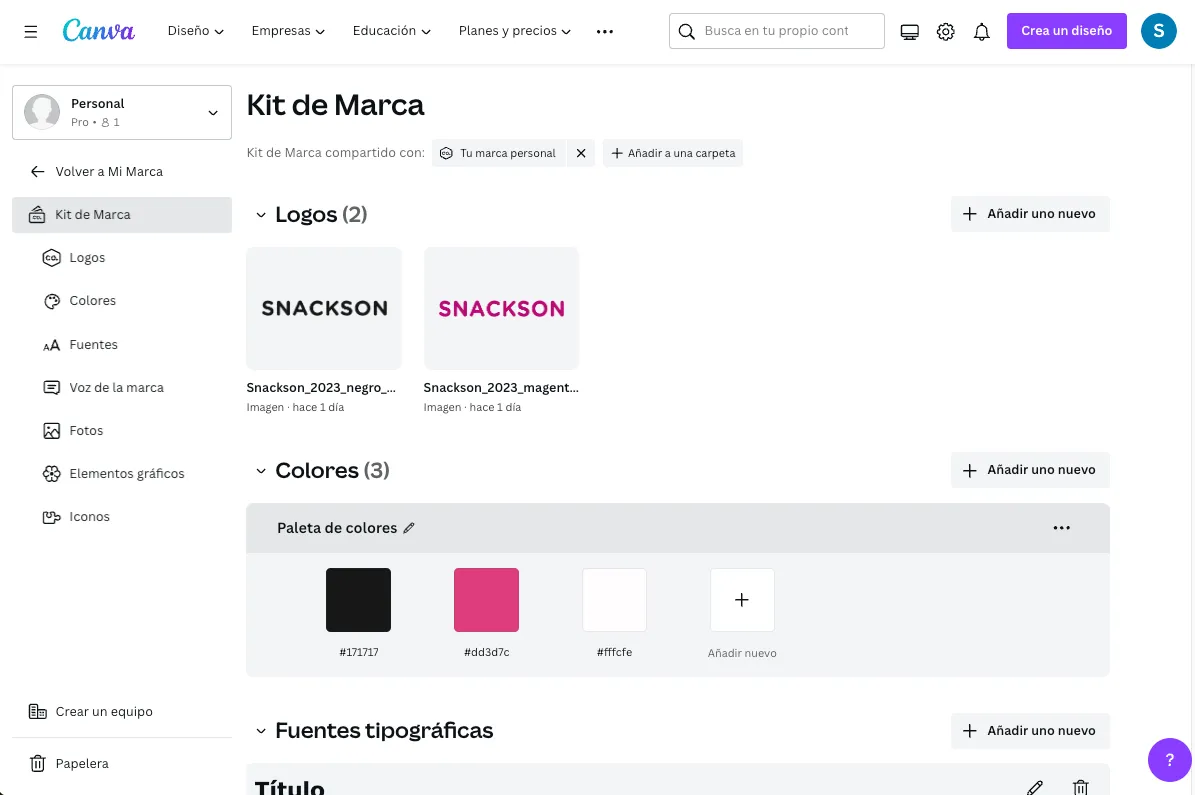
Amb Canva pots desar les paletes de colors, els logotips i les fonts tipogràfiques. Això és molt útil quan treballes en dissenys diferents que han de mantenir una coherència estètica.Només has de seleccionar l’opció «Kit de marca», que és al menú esquerre de la pàgina principal. Un cop a dins, hi pots anar afegint els logotips i les fonts segons la jerarquia, i crear paletes de color. A la versió Pro, a més, pots afegir imatges, elements gràfics, icones i una descripció de la veu de marca. Aquesta versió de pagament també et permet accedir a múltiples kits de marca.
3. Edita les teves fotos
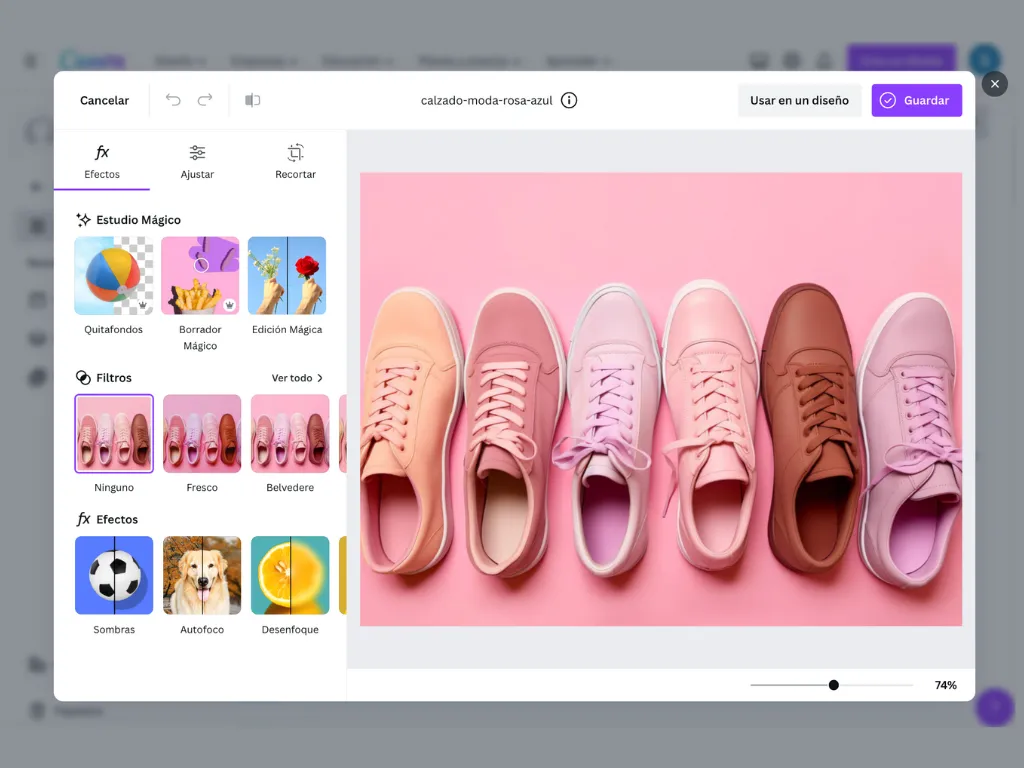
Amb Canva també pots editar les fotos d’una manera molt senzilla. A Canva Gratis tens una varietat de filtres i efectes, i també pots ajustar la llum, les ombres, el color o la textura de les imatges. A la versió Pro, a més de tot això, pots fer servir funcions amb IA: per exemple, treure el fons d’una imatge, esborrar elements concrets o ampliar-la.Continua llegint per descobrir més eines de Canva amb IA. ⬇︎
4. Fes servir Magic Studio
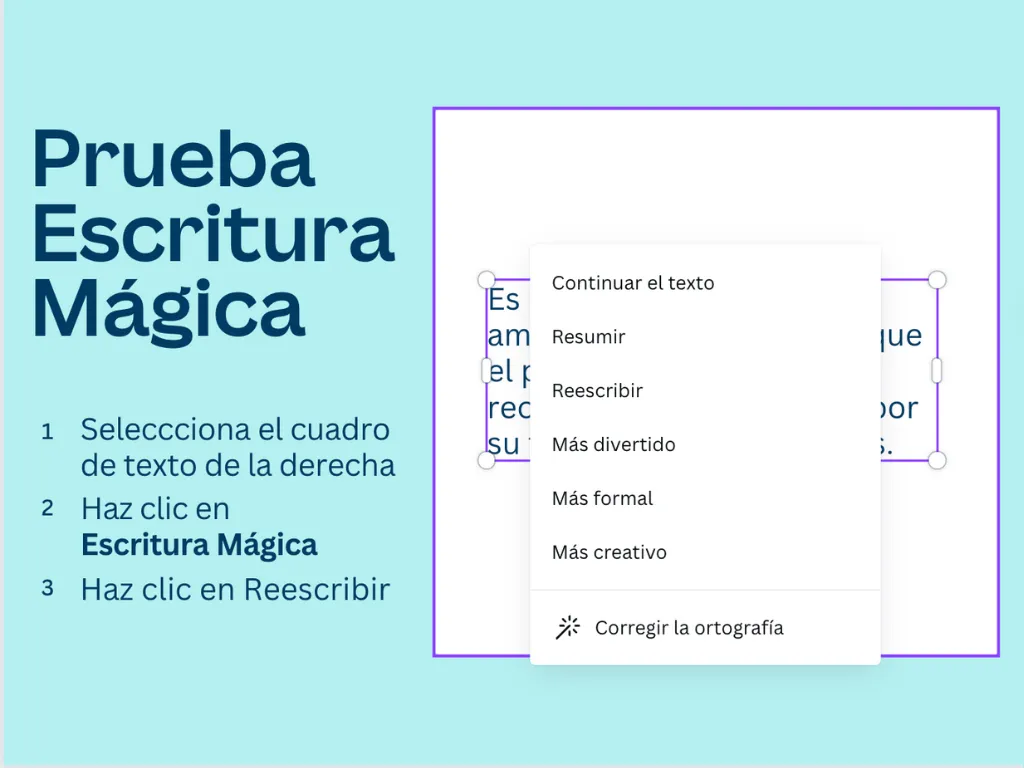
Recentment, la intel·ligència artificial ha fet un “boom” en molts sectors, i el disseny n’és un. Canva ha afegit funcions noves amb intel·ligència artificial que et poden ajudar en tot el procés de disseny:- Escriptura màgica: assistent d’escriptura que ajuda a crear contingut escrit, des de canviar el to d’un paràgraf perquè sigui més formal o més divertit fins a resumir o corregir l’ortografia d’un text.
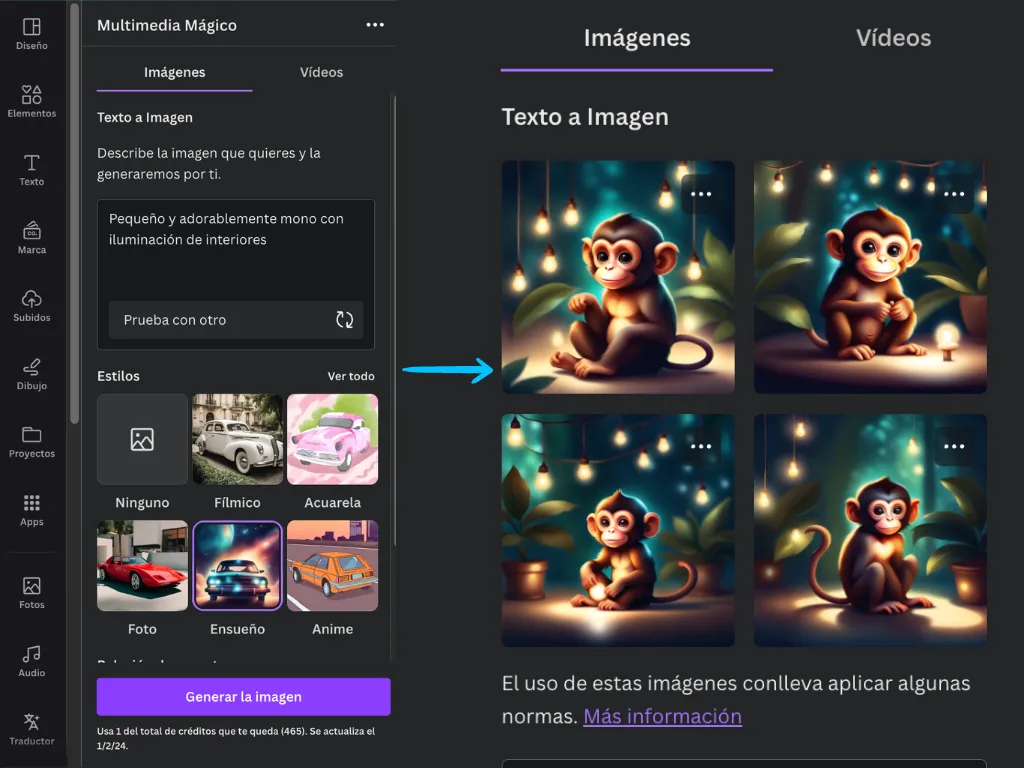
- Multimèdia màgic: genera imatges i vídeos en segons a partir de text. En aquest cas, si fas servir Canva Gratis només tens 50 usos per a Text a imatge i 5 per a vídeos. Amb la versió Pro, l’ús és molt més ampli.
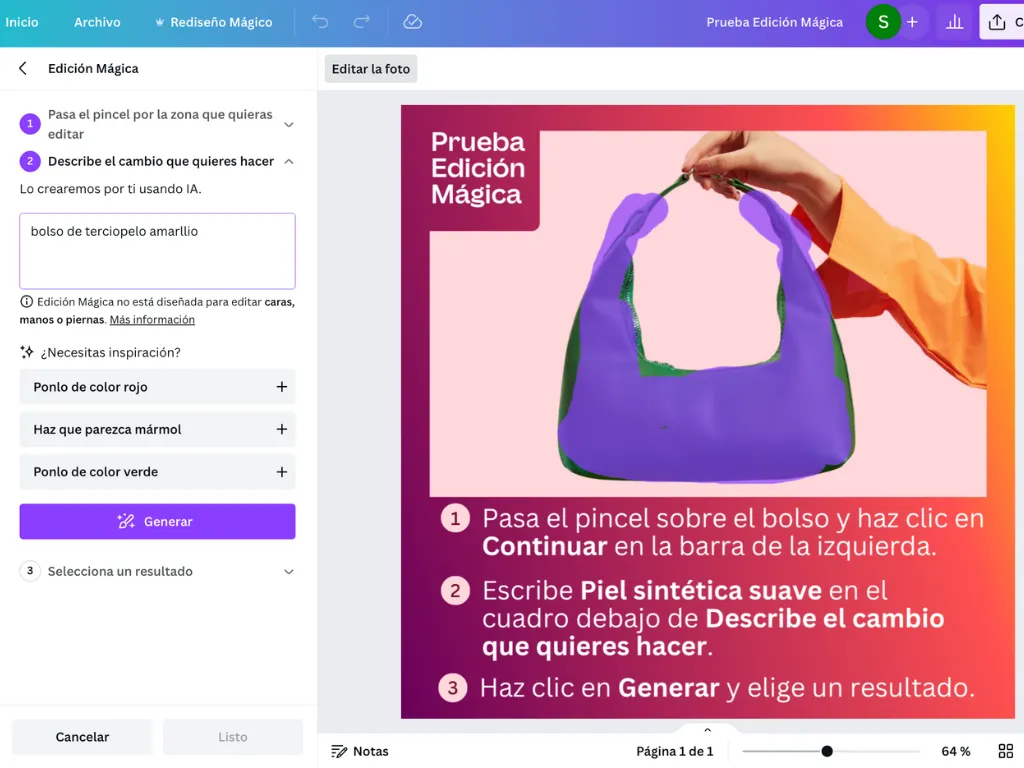
- Edició màgica: afegeix, substitueix o edita imatges a partir d’un suggeriment curt.
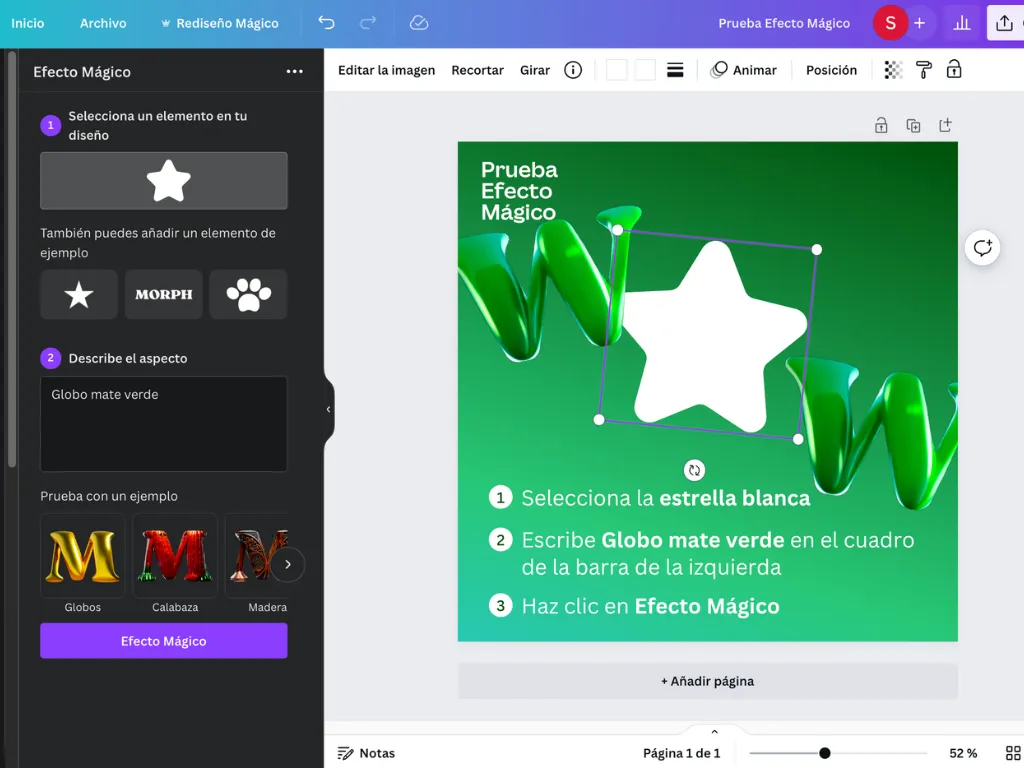
- Efecte màgic: transforma textos o formes com tu vulguis, només amb una descripció del que vols aconseguir.
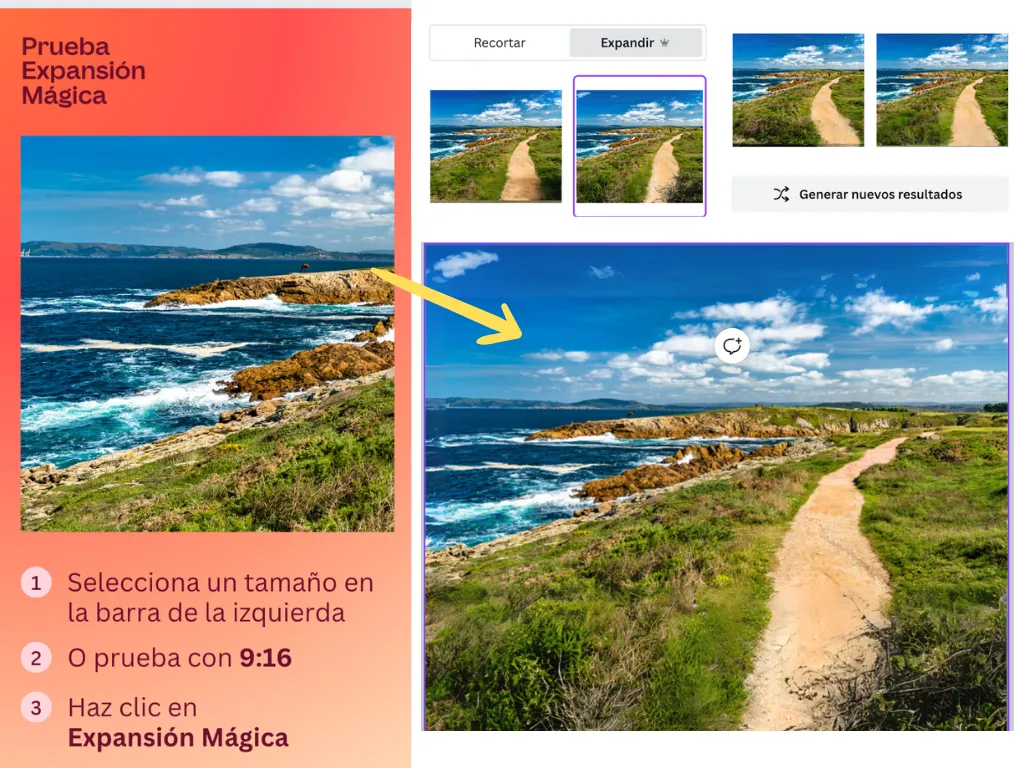
- Expansió màgica: genera i expandeix el fons d’una imatge.
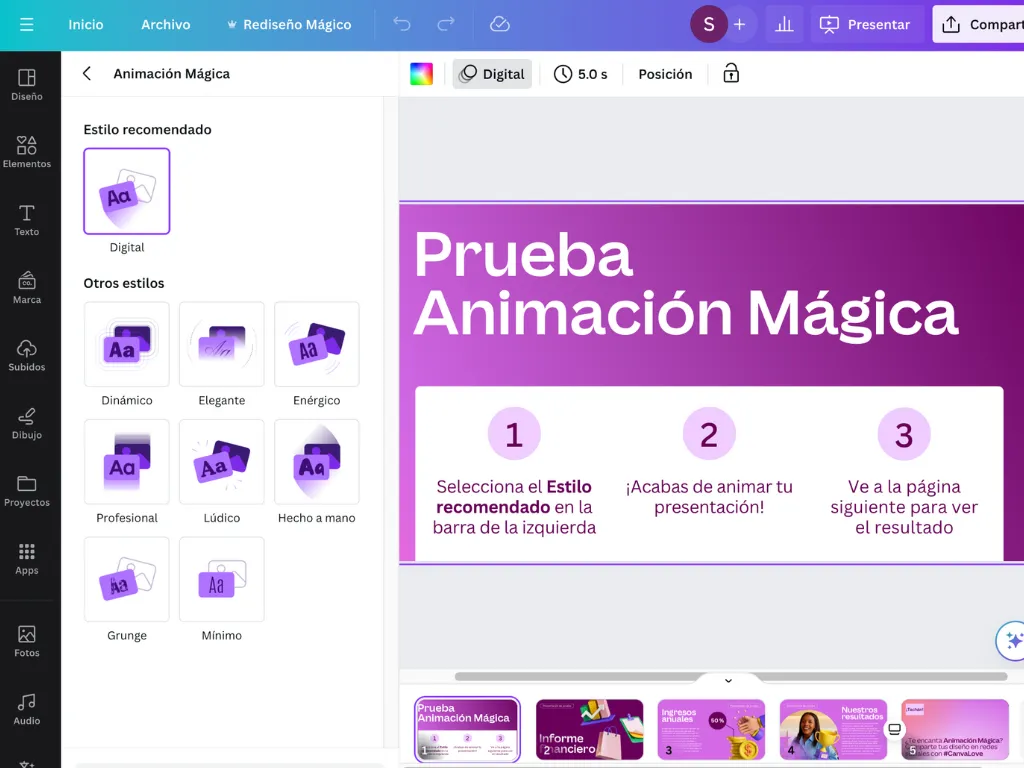
- Animació màgica: et recomana un estil d’animació per aplicar-lo a tot el disseny. Una funció ideal per a presentacions i vídeos.
Si vols endinsar-te més en les possibilitats de la intel·ligència artificial, et recomanem l’article Percepcions sobre la IA, on reflexionem sobre l’impacte d’aquesta tecnologia en l’actualitat i, en concret, en el sector de l’elearning.
5. Afegeix apps
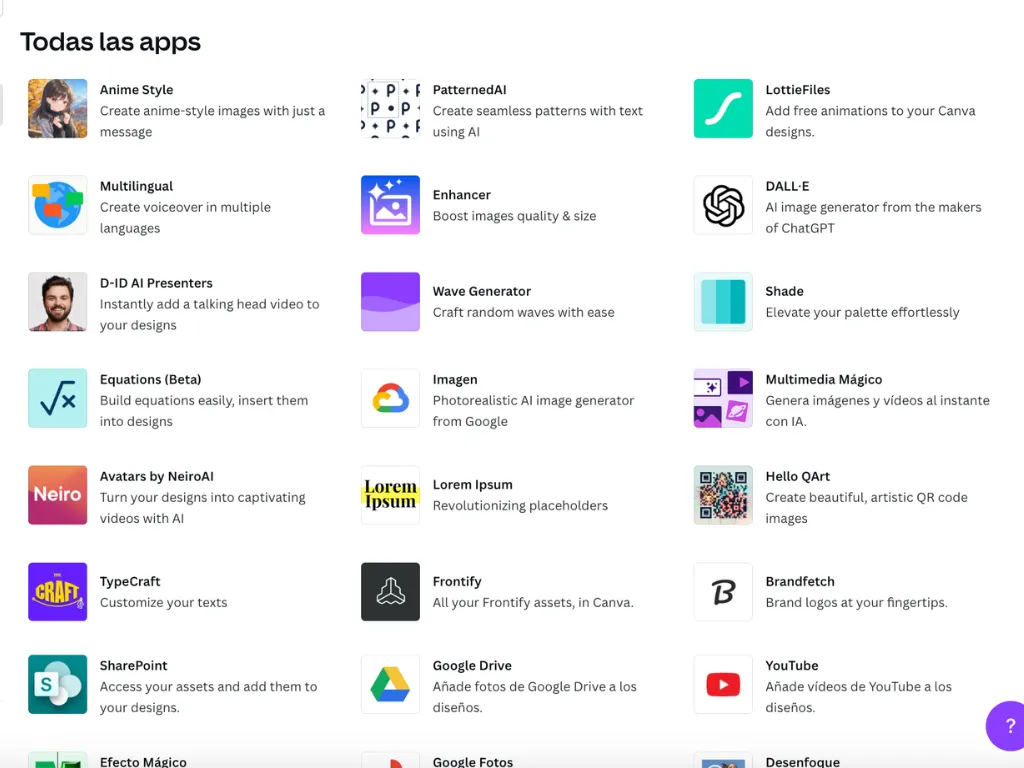
Un gran potencial de Canva és que hi pots afegir funcions d’altres plataformes. Per fer-les servir, les has de vincular al teu compte. Ves a la pestanya Apps del menú lateral esquerre de la pàgina d’inici i, des d’allà, podràs descobrir totes les aplicacions disponibles i afegir al compte les que vulguis. També les pots afegir quan ets dins d’un projecte. Des del menú lateral, a l’opció Apps, podràs cercar i vincular les apps que vulguis, que s’aniran afegint al menú lateral perquè les puguis fer servir fàcilment.Aquestes són algunes de les aplicacions:
- Amb IA: AI Voice, Melody Muse, Enhancer, Multimedia Magico, etc.
- Productivitat: Google Drive, Google Photos, Share Point, etc.
- Bàsics per al disseny: Lorem Ipsum, Giphy, Pexels, Shade, etc.
- Compartir i publicar: Metricool, Más tarde, Slack, LinkedIn, etc.
6. Troba elements amb la mateixa autoria o estil
Canva conté una gran biblioteca d’elements gràfics. De vegades, quan trobes un recurs que t’agrada per l’estil, els colors, etc., en vols d’altres amb el mateix estil o la mateixa temàtica. Hi ha una manera molt fàcil de fer-ho: posa el ratolí sobre l’element, fes clic a la icona de tres punts i selecciona l’opció «Veure contingut similar».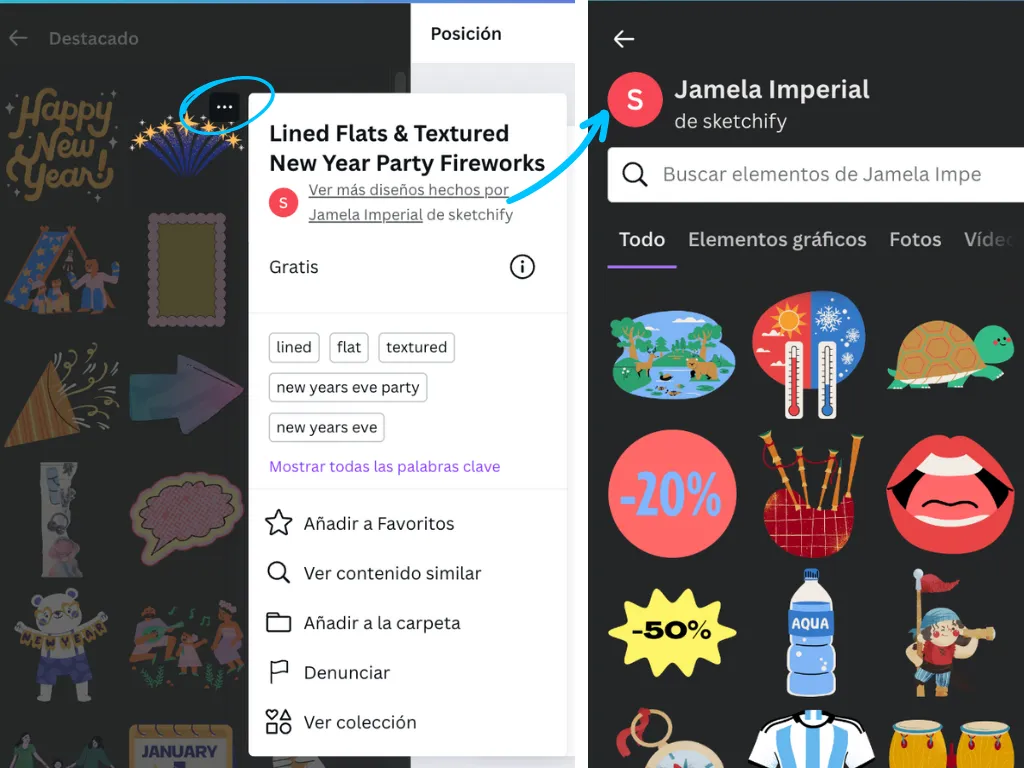
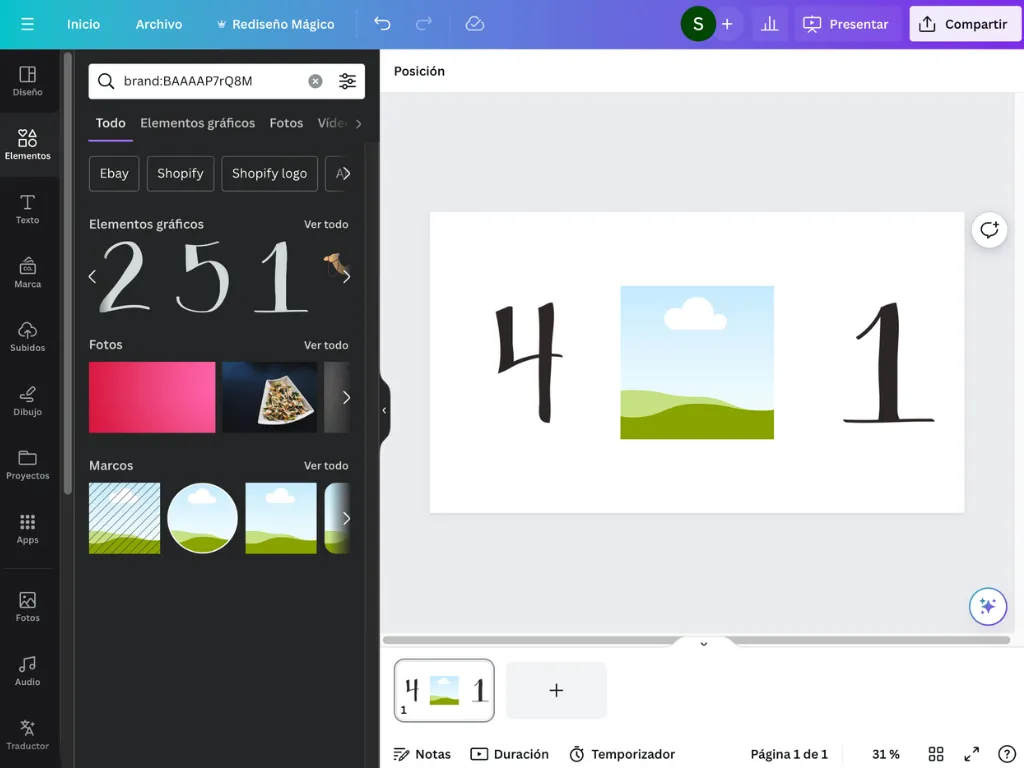
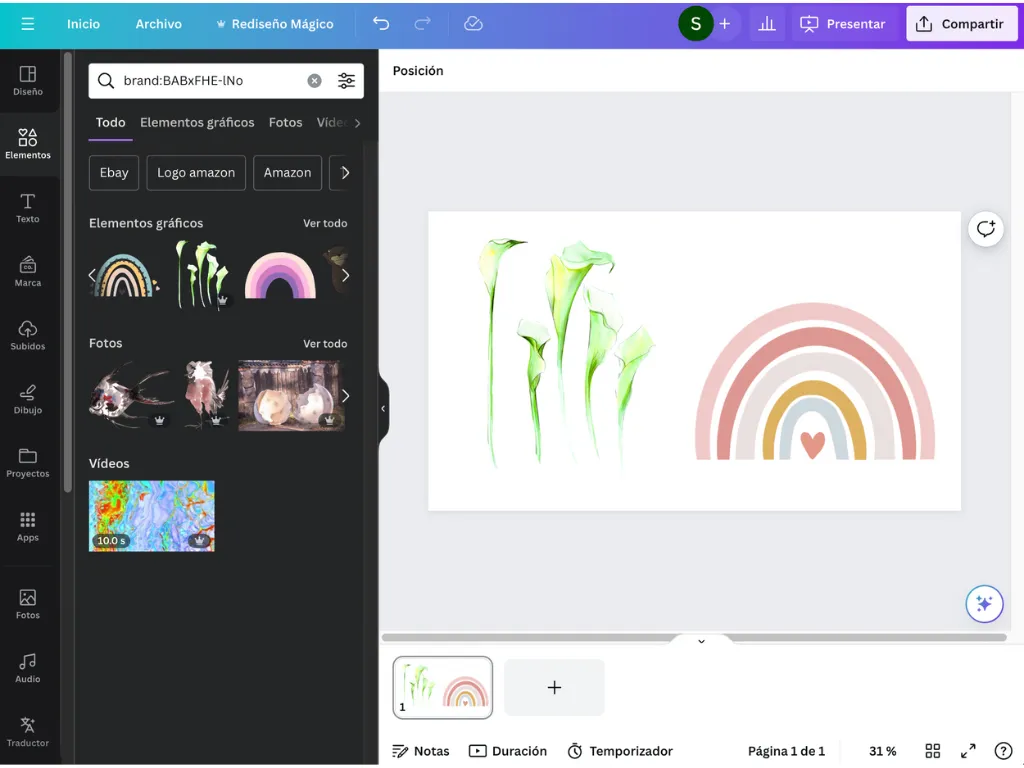
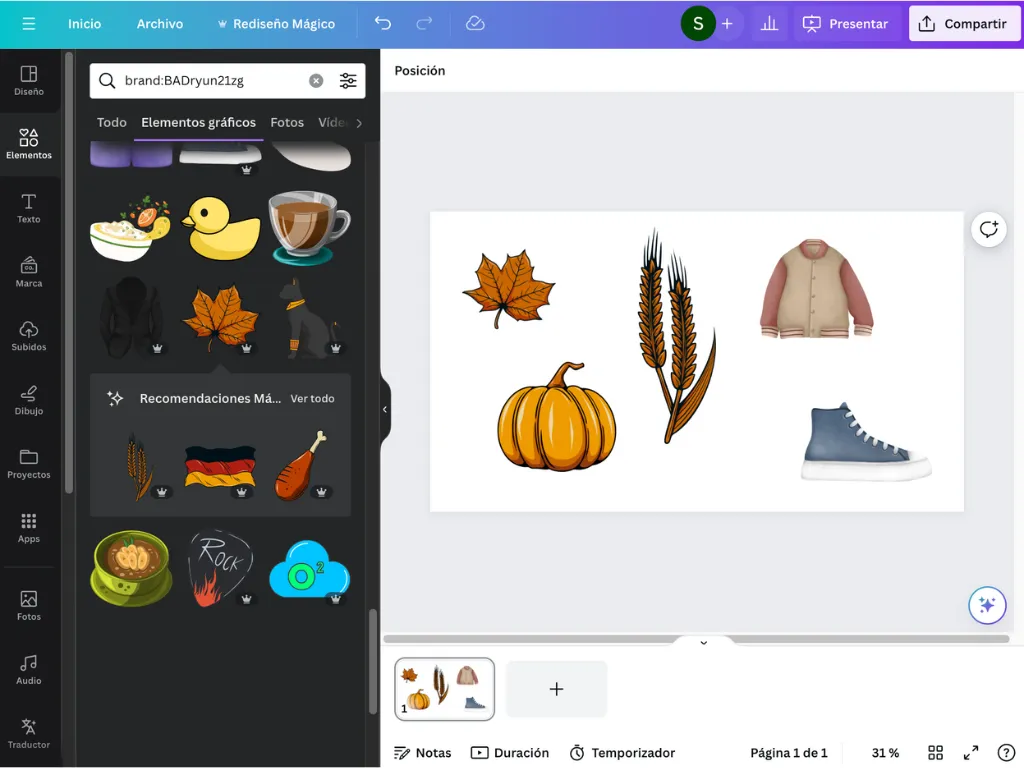
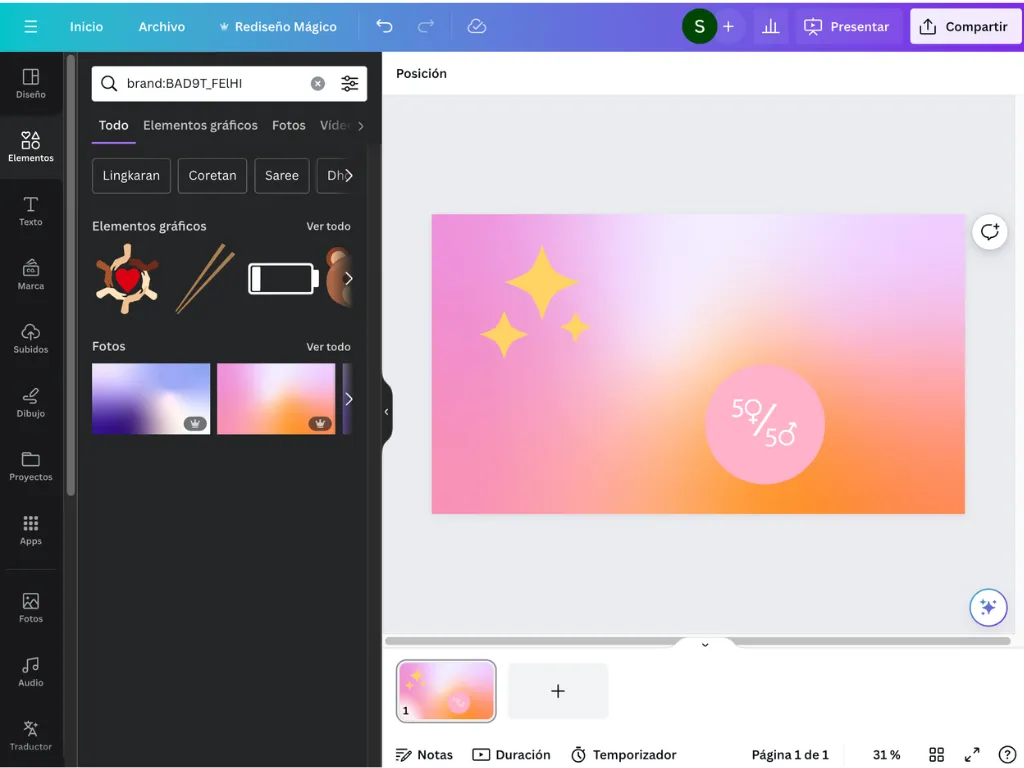
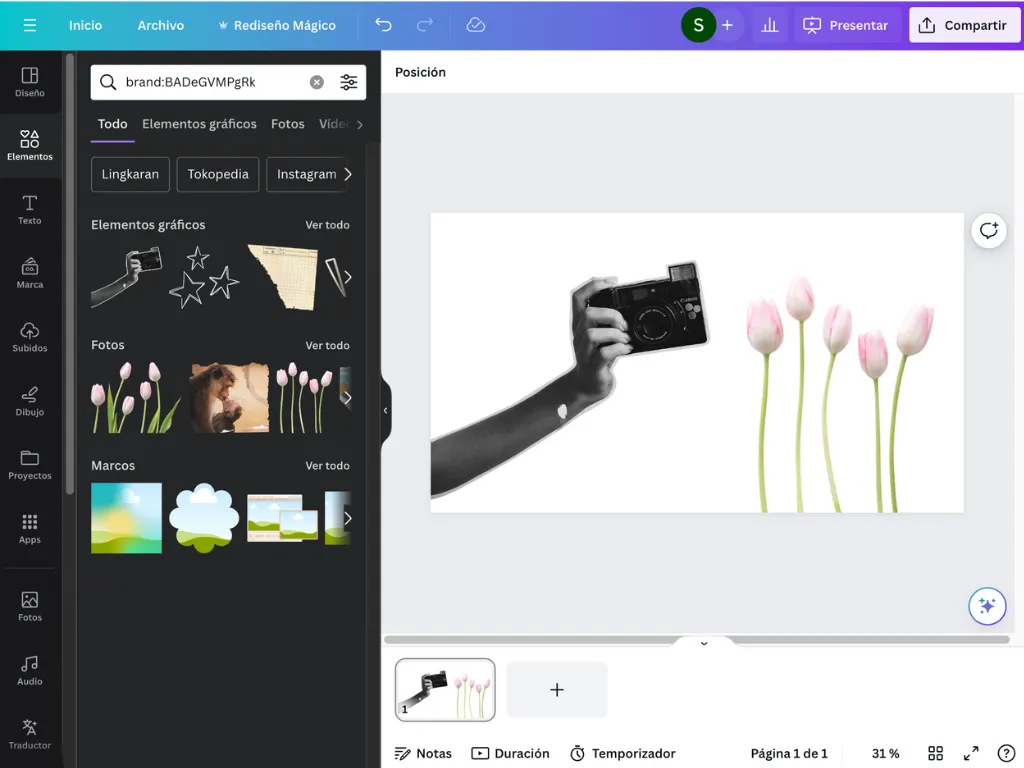
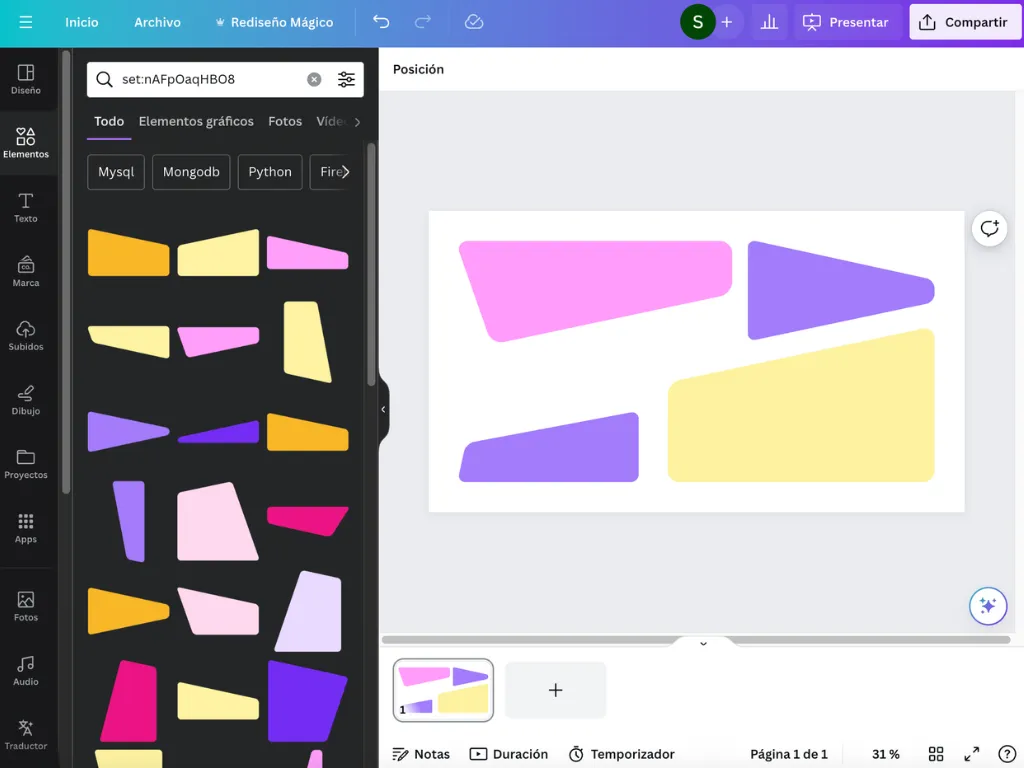
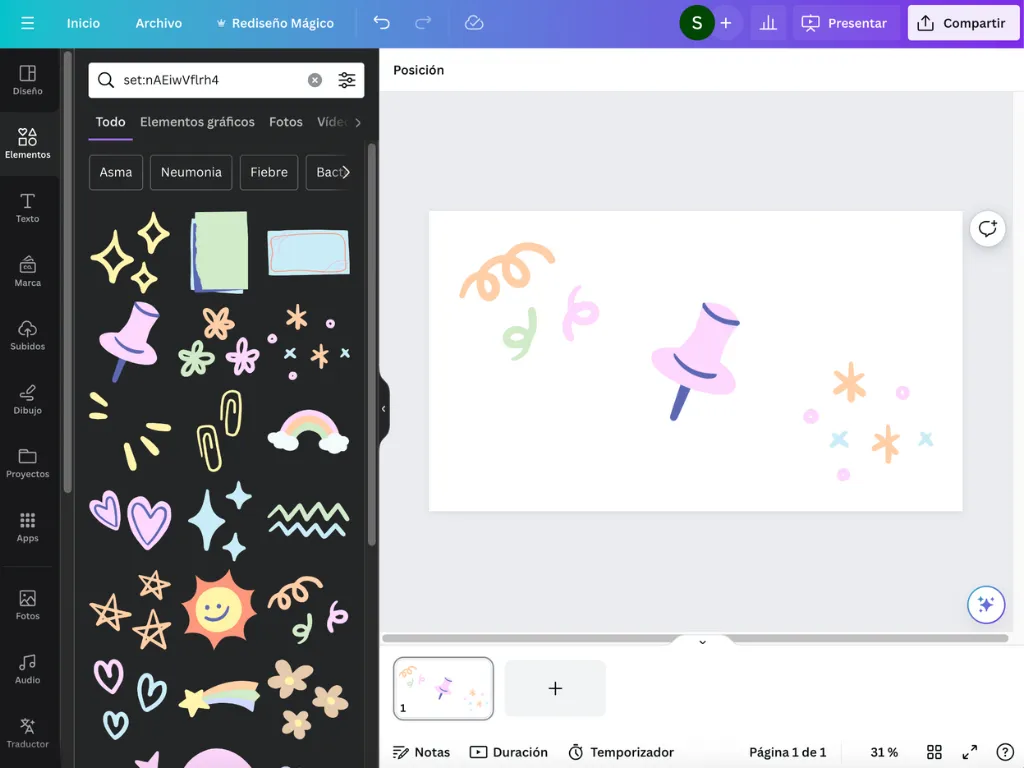
També hi ha codis de marca “secrets” per trobar paquets d’elements d’una mateixa autoria o estil. Cal escriure el codi de marca al cercador. Aquests són alguns:
- Canva – brand:BAAAAP7rQ8M
- Tnata2009 – brand:BABxFHE-lNo
- Blancalab studio – brand:BADryun21zg
- Musbila – brand:BAD9T_FElHI
- Sparklestroke – brand:BADeGVMPgRk
- set:nAFpOaqHBO8
- set:nAEiwVflrh4
7. Crea o edita vídeos a Canva
Pots compondre i editar un vídeo d’una manera molt pràctica: des d’incorporar les teves fotos o vídeos fins a fer servir l’ampli banc d’imatges i de vídeos d’arxiu. Tingues en compte, però, que la majoria només estan disponibles a la versió Pro. A més, hi ha transicions bàsiques, com foses, encadenats o cortinetes, i també animacions i efectes visuals per als elements de text. I, si vols, també pots recórrer a l’àmplia varietat de plantilles per no perdre temps pensant i creant totes les parts del vídeo.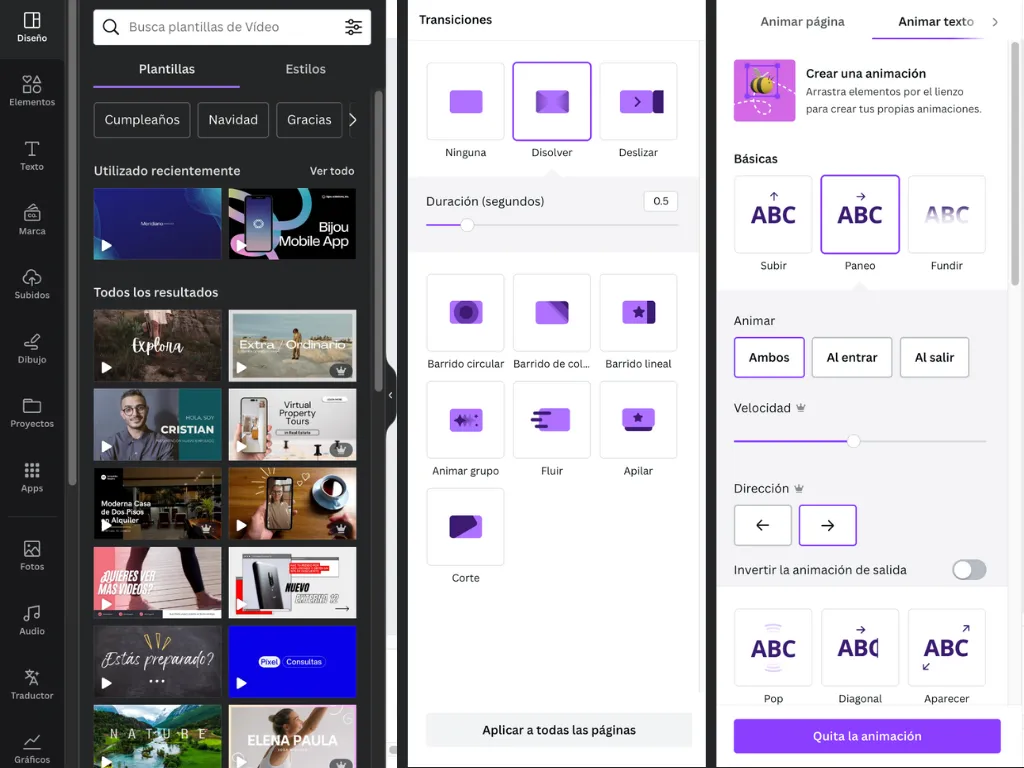
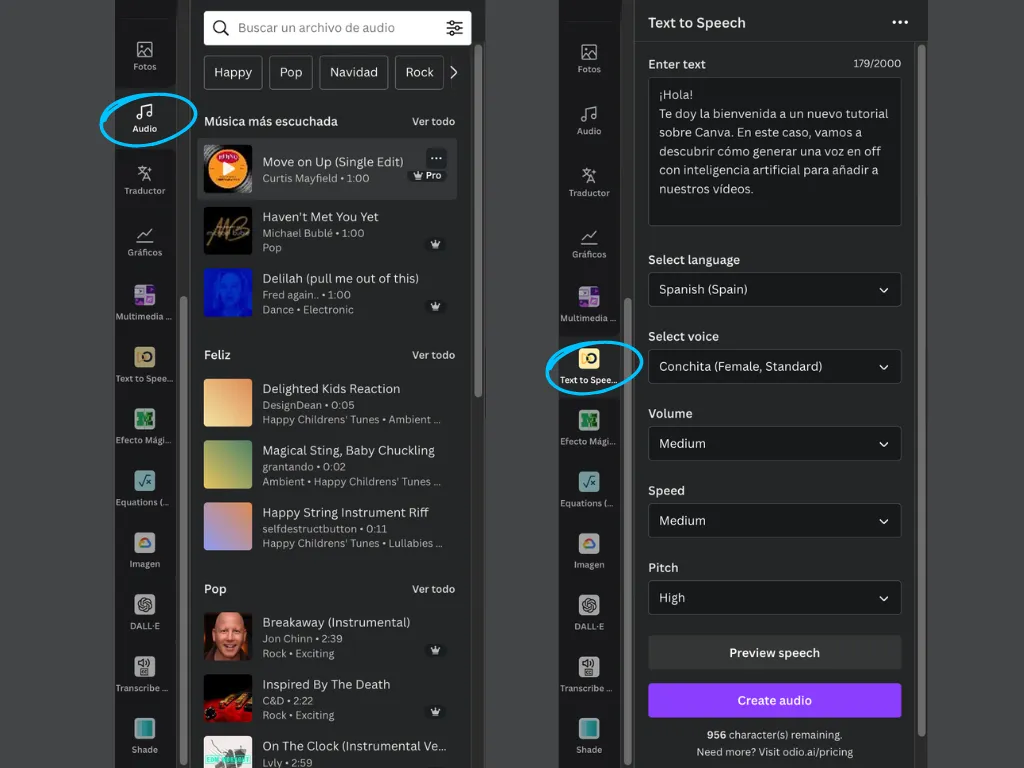
Pel que fa a l’àudio, pots carregar les teves pistes d’àudio o de música, o fins i tot gravar la veu des de la mateixa plataforma. Després en pots modificar el volum i afegir-hi foses d’entrada i de sortida.
Si els recursos propis de Canva se’t queden curts, pots recórrer a aplicacions vinculades. Per exemple, Pexels o Pixaby per afegir imatges i vídeo d’arxiu, o bé Murf.ai o Text to Speech per generar les pistes d’àudio amb intel·ligència artificial.
8. Tradueix els dissenys amb un sol clic
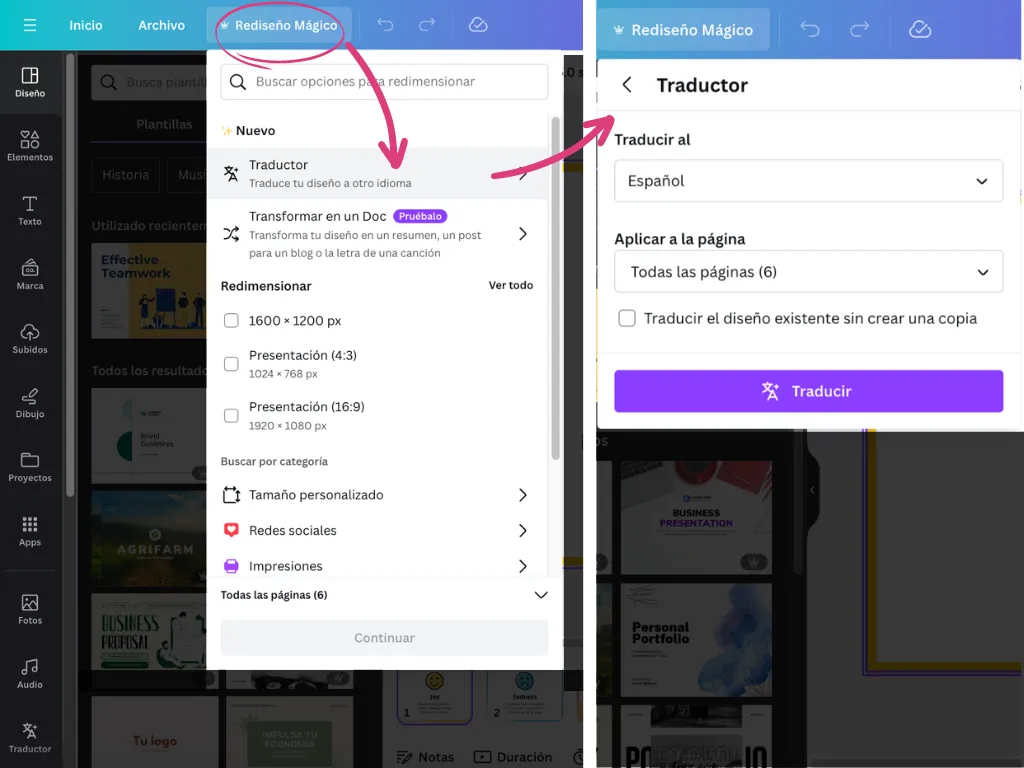
Ara, si vols que els dissenys estiguin en diferents llengües, no hauràs de fer servir eines externes per traduir els textos i tornar-los a copiar al disseny. Dins de Canva ho pots fer amb un sol clic, i es mantenen l’estil i la composició.Pots traduir certs elements de text individualment: fes clic dret i selecciona l’opció «Tradueix». Si ho vols aplicar a tot un disseny, ja sigui una presentació, una publicació o un vídeo, a la barra de menú que hi ha a sobre de l’editor fes clic a Redisseny màgic. Després tria l’opció Traductor i selecciona la llengua a la qual vols traduir, entre un ventall de 100 llengües. També pots indicar a quines pàgines vols aplicar la traducció. Així de fàcil.
Tingues en compte que amb Canva Gratis tens un límit de 50 pàgines per traduir, i amb la versió Pro, fins a 500 pàgines al mes.
9. Segueix els teus Canva Creators preferits
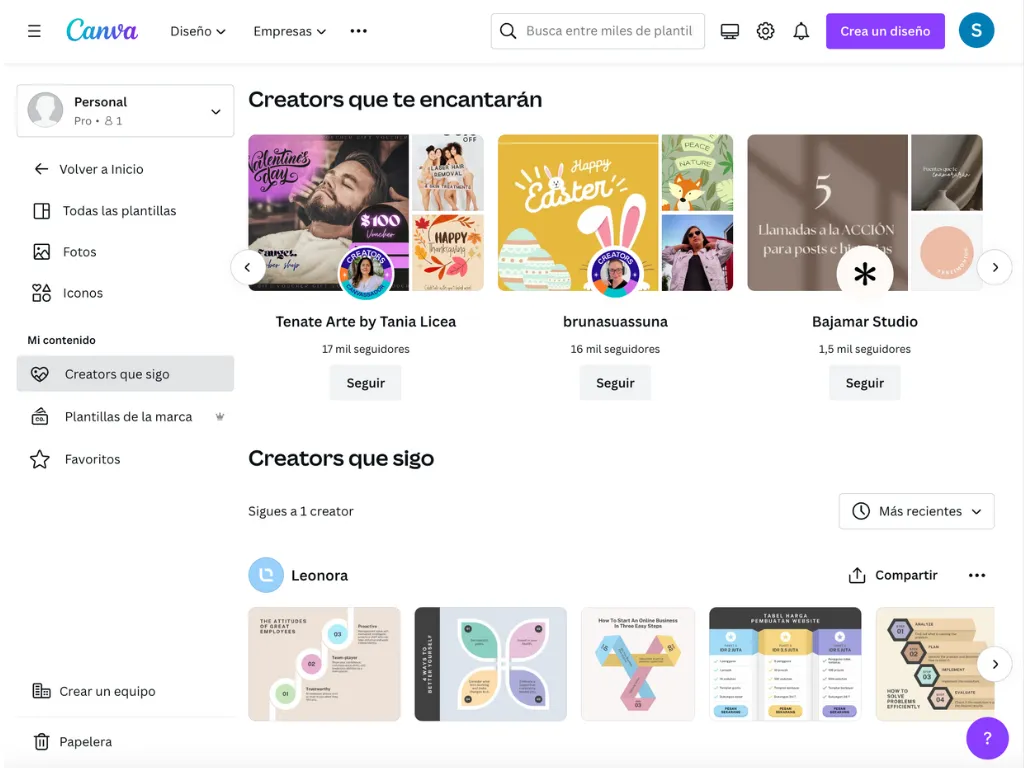
Canva ofereix una gran varietat de plantilles predefinides, que inclouen des de presentacions i vídeos fins a gràfics, i més. Aquests dissenys els fan els anomenats Canva Creators, que tenen perfils a Canva i que qualsevol usuari amb un compte pot seguir per explorar-ne els dissenys. Si els segueixes, veuràs els seus dissenys en primer lloc cada vegada que accedeixis a Canva o cerquis plantilles. Cada Canva Creator sol tenir un estil particular que pot encaixar amb el que busques i, a més, et pot ser molt útil per buscar inspiració.Descobreix els Canva Creators → https://www.canva.com/following
10. Optimitza la presentació dels documents
Un disseny eficient no es limita a presentacions, il·lustracions o vídeos; és important que, fins i tot en documents amb contingut dens, amb text i dades, es mantingui una estètica visual agradable. Canva ho facilita amb diverses plantilles per crear documents, des d’informes i memoràndums fins a currículums i factures. A més, ajuda qui revisa els documents, perquè en millora la facilitat de lectura i la comprensió de la informació.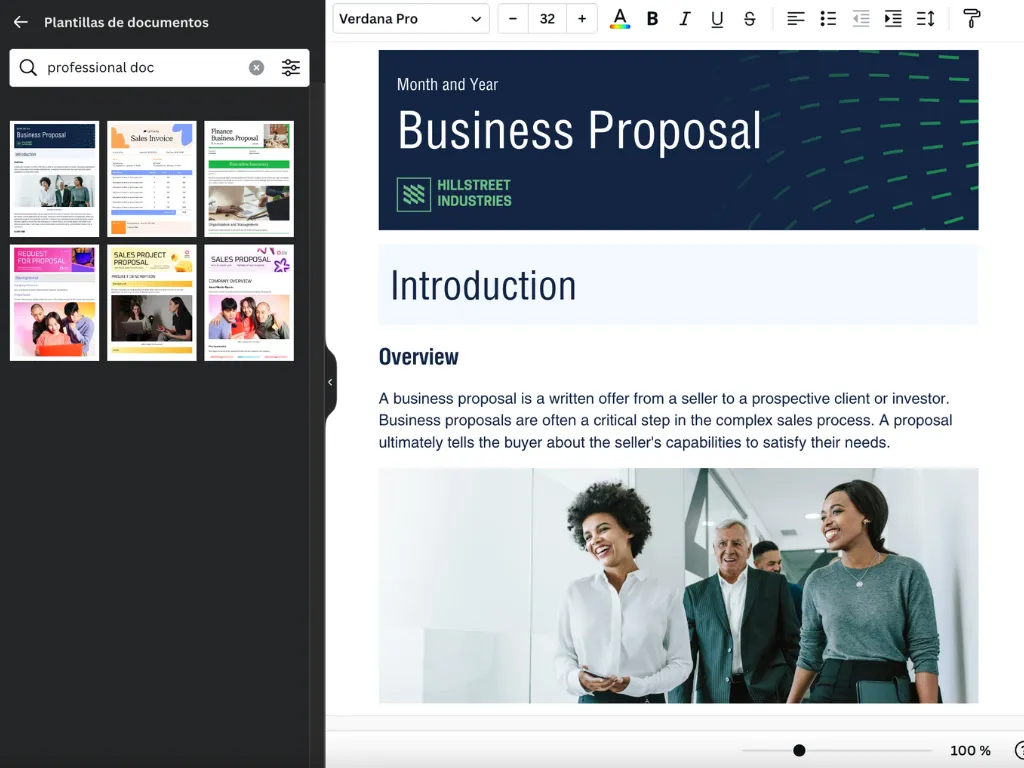
Vols continuar descobrint funcions noves i trucs de Canva? Et deixem alguns enllaços d’interès que t’ajudaran a aprofundir més en aquesta eina per convertir-te en un autèntic professional.
I, si vols conèixer més eines que poden impulsar les teves creacions gràfiques o audiovisuals, et recomanem aquests articles: